trueten.de

»Another fine mess you've gotten me into.« Oliver Hardy

Blockade gegen den Klimakompromiss

Foto: © Oliver Feldhaus / Umbruch Bildarchiv
Mehrere Hundert KlimaaktivistInnen von Ende Gelände und anderen Umweltorganisationen blockierten am Freitag, den 1. Februar 2019 über viele Stunden die Straßen rund um das Bundeswirtschaftministerium in Berlin. Sie demonstrierten gegen den Kompromiss der Kohlekommission, für einen schnellen Kohleausstieg und besseren Klimaschutz. Am Abend wurden die Blockaden von der Polizei geräumt. Dabei kam es zu zahlreichen Festnahmen.

Zur Fotoreportage beim Umbruch Bildarchiv

Weitere Ereignisse zu diesem Thema:

Klimastreik #fridayforfuture - Demo in Berlin

Foto: © Oliver Feldhaus / Umbruch Bildarchiv Berlin
Fast 10 000 Schüler*innen demonstrierten am regelmäßigen #fridayforfuture Aktionstag am 25.1. in Berlin für mehr Klimaschutz und den Kohleausstieg. Vor dem Bundeswirtschaftministerium buhten sie Wirtschaftsminister Peter Altmaier aus. „Gehen Sie zurück in Ihr Büro und machen sie Ihre Hausaufgaben!“ sagte ein SchülerInnensprecher, als Altmaier mit ihnen sprechen wollte.

Zur Bilderstrecke beim Umbruch Bildarchiv

Weiteres zu diesem Thema:

Kiezkultur erhalten - Keine Beute mit der Meute!

Foto: © heba / Umbruch Bildarchiv
Am 26. Januar 2018 demonstrierten über 900 Menschen für den Erhalt des Kneipenkollektives Meuterei in der Reichenbergerstraße 58 in Berlin-Kreuzberg. Unter dem Motto „Kiezkultur erhalten -“ Keine Beute mit der Meute!“ protestieren die DemonstrantInnen gegen das Ende des Gewerbemietvertrags im Mai und forderten dessen Verlängerung.
Organisiert wurde die Demonstration von Stammgästen der Meuterei und AnwohnerInnen aus dem Kiez. Die Demonstration richtet sich auch gegen die Bedrohung weiterer Gewerbebetriebe sowie den Neubau von Hostels und Hotelanlagen in SO36.

Zur Bilderserie beim Umbruch Bildarchiv
Links:

Marlin mit OctoPrint auf AnyCubic i3 MEGA flashen

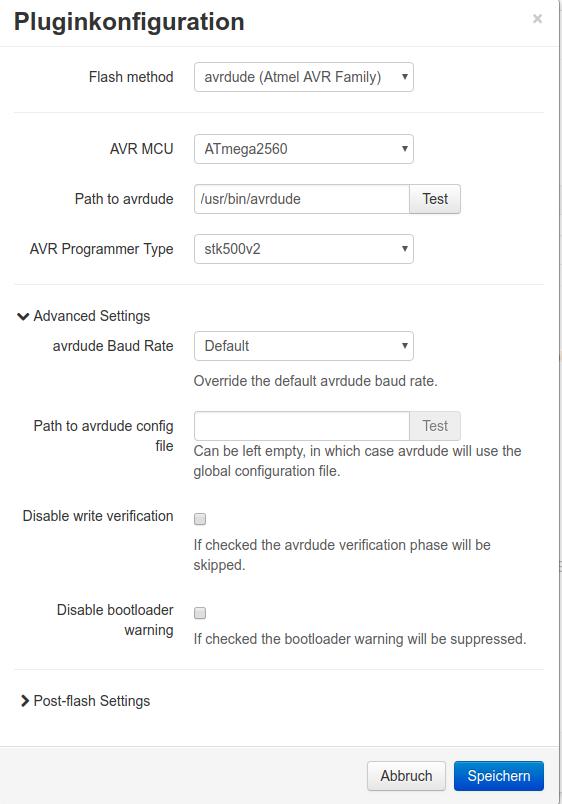
Neue Firmware lässt sich natürlich direkt aus der Arduino IDE auf den Drucker flashen. Was aber, wenn der USB Port des Druckers bereits durch eine Verbindung zum OctoPrint Druckserver belegt ist? Sinn des Druckservers ist es ja vor allem, unabhängig vom jeweiligen Arbeitsplatzrechner aus den 3D Druck anstoßen zu können, also fallen Sachen wie Drucker zum Rechner tragen oder Notebook an Drucker stöpseln, danach wieder den RaspBerry PI ranhängen Turnschuh-EDV aus. Denn für solcherlei Dinge gibt es das auf der Vorarbeit von Nicanor Romero Venier basierende Firmwareupgrade Plugin von Gina Häußge und Ben Lye. Da es sich quasi um ein Frontend für den avrdude Befehl handelt, muss selbiger ebenfalls installiert sein. Das Plugin nimmt einem dann die ganze Arbeit ab, man muss lediglich wissen, wo die kompilierte *.hex Datei aus der Arduino IDE liegt, anstatt sich


avrdude -p m2560 -c stk500 -P /dev/ttyUSB0 -U flash:w:MarlinV1.1.5.ino.hex:i -v

merken zu müssen (wobei das letztlich wesentlich schneller funktioniert).

Für den AnyCubic i3 MEGA werden darüber hinaus die folgenden Parameter benötigt, damit das Flashen problemlos verläuft:

Flash Method: avrdude (Atmel AVR Family)

AVR MCU: ATmega2560

AVR Programmer Type: stk500v2

Besonders interessant ist die Möglichkeit, Firmwares direkt aus dem Netz installieren zu können, allein die Eingabe der entsprechenden URL reicht aus. Oder eben der entsprechende Dateiname / Speicherort im lokalen Netz / Rechner.

HINWEIS:
Alle gemachten Angaben sind ohne Gewähr auf Funktion und Richtigkeit. Für eventuell entstehende Schäden übernehmen wir keinerlei Haftung. Sämtliche Veränderungen geschehen auf Eure Verantwortung und Gefahr.

Irgendwie muss ich das alles finanzieren, daher sind die allermeisten Links Affiliate. D.h.: Solltet Ihr über diese Links zu einem Onlinehändler geraten und dort etwas bestellen, bekomme ich eine kleine Provision, für Euch ändert das am Preis natürlich nichts. Für die Inspirationen geht ein herzliches Dankeschön an die genannten Personen, insbesondere an die OctoPrint Community!

Titan Extruder am AnyCubic i3 MEGA

Einer der besseren Titan Clones. Nicht nur der sichtbare Verweis auf die Entwicklergruppe, auch das verwendete Material ist kein windiges: Unter anderem Titan beim Förderrad und POM beim großen Zahnrad, ergänzt von ein paar Kugellagern. Ein nicht lizensierter Clone ist es trotzdem.
Neulich war mir langweilig und deshalb habe ich den Extruder an meinem Drucker gegen einen Titan Clone aus Shenzen ausgetauscht. Dessen Leistungen sind noch einen Ticken besser als der original Bowden Extruder, der seinerseits ein Clone ist. Vor allem verspreche ich mir ein besseres Handling von flexiblem TPU. Entsprechende Führungshülsen werden mitgeliefert, es empfiehlt sich, wegen dem doch etwas aufwendigeren Aufbau, gleich die weiße Teflon Hülse zu verbauen. Bislang habe ich hier noch keinen passenden Ersatz gefunden, habe aber noch nicht wirklich danach gesucht, notfalls lassen die sich natürlich auch ausdrucken.

Der Titan wurde von TriangleLabs gefertigt, die Billigstheimer würde ich nicht verwenden, man kann den Extruder auch im Original kaufen. Die Lieferzeiten aus China haben sich deutlich verbessert, innerhalb von 14 Tagen war der Extruder da. Der Einbau verlief problemlos, den Filamentsensor habe ich lediglich versetzt mit einer längeren M4 Schraube am rechten Z-Achsenträger angebracht. Andere haben Montage und Einbau samt Firmwareänderungen für Klipper sowie Marlin bereits ausführlich mit Bildern und in Farbe beschreiben, daher verweise ich dorthin.

Bei der Gelegenheit habe ich endlich mal den Extruder kalibriert, was natürlich aufgrund der anderen Übersetzung gegenüber dem ursprünglichen auch notwendig ist. Ich verwende 453.02 Steps / Millimeter, die dem Drucker über M92E438.12 mitgeteilt und anschließend mit M500 gespeichert werden können, sofern man nicht die Firmware verändern will. Dann sollte daran gedacht werden, mit M502 diese Einstellungen auch zu laden. Falls die Werte doch in der Firmware geändert werden sollen, sollte man in der config.h den bei den AnyCubic i3 MEGA voreingestellten Wert von 92.6 ändern wie folgt:
#define DEFAULT_AXIS_STEPS_PER_UNIT   { 80, 80, 400, 453.02 }
So können auch die Slicer Einstellungen unangetastet bleiben, sollte es Probleme mit dem Ausdruck geben, die sich nicht mit den üblichen Tipps beseitigen lassen, sollte man zuerst an den Steps regulieren.

Nachtrag: Bei thingiverse habe ich zufällig einen Rechner für die Kalkulation der Fördermenge des Extruders gefunden. Wer möchte, kann dafür natürlich auch einfach die Rechenfunktion von Marlin verwenden, allerdings benötigt man dazu genaue Daten über den Extruder wie Anzahl der Zähne des Förderzahnrads, Zwischenraum zwischen den Zähnen etc.

Berlin: Demo gegen den Ausverkauf der Stadt

Foto © heba / Umbruch Bildarchiv
Rund 1000 Menschen demonstrierten am Wochenende durch Lichtenberg und Friedrichshain gegen den Bebauungsplan Ostkreuz und den "Ausverkauf der Stadt". An der Demonstration beteiligten sich von Verdrängung bedrohte Projekte aus der ganzen Stadt, u.a. das Syndikat aus Neukölln, die Jugendclubs Potse/Drugstore aus Schöneberg und die Liebig34 aus Friedrichshain sowie der „Kunstblock“, ein Zusammenschluss von Kunst- und Kulturschaffenden.

Zur Fotoreportage und Berichten beim Umbruch Bildarchiv.

Gedenken in Dessau: Oury Jalloh Demonstration 2019

Foto: © heba / Umbruch Bildarchiv Berlin
Am 7. Januar 2005 verbrannte Oury Jalloh an Händen und Füßen gefesselt im Dessauer Polizeigewahrsam. 14 Jahre lang haben Polizei-, Justiz- und Politik die Aufklärung der Ermordung von Oury Jalloh im Polizeigewahrsam sowie die Aufklärung von zwei weiteren Todesfällen im Dessauer Polizeirevier verweigert. Die „Initiative in Gedenken an Oury Jalloh“, die Black Communities und viele solidarische Menschen sorgen dafür, das der Feuertod von Oury Jalloh auch nach 14 Jahren nicht vergessen wird. Auch in diesem Jahr beteiligten sich mehr als 1.000 Menschen mit viel Power an der jährlichen Gedenkdemonstration für Oury Jalloh in Dessau.

Beim Berliner Umbruch Bildarchiv ist auf der neu gestalteten Webseite jetzt eine Fotoreportage zur Demonstration am 7. Januar in Dessau erschienen.

Mikro-Howto: OctoPrint mit RaspberryPI und TouchUI über Elcrow 5" Display steuern

Dies ist nur ein Howto für mich selbst und wen es sonst noch interessiert. Die Anleitung funktioniert mit meinem System, bei anderen Menschen kann das wieder ganz anders sein. Daher: Nachmachen auf eigene Gefahr!

Ausgangslage: Ich möchte meinen 3D Drucker, den ich über den OctoPrint Server, der unter OctoPI auf einem Raspberry PI 3B+ läuft, und somit über jeden vom Server zugelassenen Rechner aus zu steuern ist, notfalls auch mal vor Ort in der Druckerei steuern können, ohne mir dort gleich einen Computer hinstellen zu müssen, der dann die meiste Zeit doch nur als Terminal vor sich hin verstaubt. Was liegt also näher, als die Himbeere mit einem halbwegs bedien- und erkennbaren berührungsempfindlichen Display auszustatten und damit die TouchUI zu bedienen?

Nach diversen Versuchen und Überlegungen bei der Suche nach einer angemessenen Unterbringung für den Rapsberry habe ich mich dann für Thing:2837163 entschieden, für das ein halbwegs finanzierbares Display über Alieexpress zu bekommen ist. Einige Wochen später klingelte denn auch der Bote aus dem fernen Osten und überreichte mir ein gut verpacktes Behältnis mit dem Display, welches bei genauerer Betrachtung einem Waveshare recht ähnlich sieht, jedoch - Chinas kapitalistischer Enklave Shenzen sei Dank - nur einen Teil dessen kostet, was für das nebenan gefertigte Waveshare fällig gewesen wäre und das bei Aliexpress auch deutlich günstiger als beim großen Fluß zu bekommen ist. Allerdings mit 3 Wochen Lieferzeit. Das Boardlayout ebenso wie der Chipsatz sieht dem hochpreisigerem Pendant jedenfalls zum Verwechseln ähnlich.

Was folgte, waren jedoch ein gutes Dutzend Versuche, das Display so zum Laufen zu bekommen, wie ich bzw. das von mir auserkorene Gehäuse das gerne hätte: Nämlich um 180° gedreht, damit der HDMI Connector in der dafür im Gehäusedesign eigens vorgesehenen Aussparung verschwinden kann. Die Anzeige des Displays ist dabei weniger das Problem, diese findet via HDMI statt, vielmehr ist ja Bildausgabe und Toucheingaben zweierlei. Das Display kann leicht um 180° gedreht werden, indem man sich per ssh auf dem Raspberry anmeldet:
ssh pi@octopi.lan

gefolgt von
sudo nano /boot/config.txt

und dann diesen Text am Ende um die Zeile
display_rotate=0

ergänzt. Klappt ganz gut, wenn man dann mit ctrl+x die so manipulierte Datei speichert und mit
sudo reboot -n

einen Neustart einleitet.

Treib(er)jagd
Die oben erwähnten erfolglosen Versuche, auf dem so gedrehten Display nun auch die Touch Eingabe einrichten zu können, hatten mich dann dazu veranlasst, doch mal nebenan, bei Waveshare zu schauen, wie das dort gelöst wurde. Denn die Elcrow KollegInnen wußten zwar von einer veralteten Treiber CD zu berichten und wie man das Display ihrer Ansicht nach zum Kooperieren bewegt, in der Praxis hatte dann trotzdem der Mauszeiger (heißt das auch so, wenn man den Finger dazu benutzt, um Eingaben zu tätigen??) das Gegenteil von den Bewegungen veranstaltet: Nach unten wischen - Zeiger wandert nach oben, nach Rechts wischen - Zeiger begibt sich schnurstracks nach links. Wenn das nur im richtigen Leben auch so wäre...

Wie auch immer: Bei Elcrow ist die Zeit offenbar vor dem Update des Eingabetreibers für den X-Server stehen geblieben, weshalb der entscheidende Hinweis auf die Verwendung des entsprechenden Treibers dort fehlt. Wenn wir schon mal auf der ssh Konsole sind, installieren wir diesen mit
sudo apt install xserver-xorg-input-evdev

Anschließend kopieren wir die Konfigurationsdatei dergestalt, daß sie eine höhere vorangestellte Zahl im Dateinamen hat wie die anderen im Zielverzeichnis. Dies, um zu verhindern, daß ein möglicher anderer Eingabetreiber die Bemühungen, das Touchdisplay einzurichten, verhindert:
sudo cp -rf /usr/share/X11/xorg.conf.d/10-evdev.conf /usr/share/X11/xorg.conf.d/45-evdev.conf
sudo reboot

Neuausrichtung
Nun lässt sich auch die Feinabstimmung mittels Eingabekalibration vornehmen. Dazu installieren wir das entsprechende Tool, wir nehmen dabei das der aktuellen Raspbian Version, somit gibt das bei späteren Updates auch weniger Treiberfolklore...:
sudo dpkg -i -B xinput-calibrator

Wir starten jetzt das System dazu nochmals neu, damit die Kalibrierung gestützt auf diese Treiber stattfindet. Nach dem erfolgreichen Login gehen wir dazu in der grafischen Benutzeroberfläche mit der Maus / Touchpen / Zeige- oder sonst einem Finger auf die Himbeere oben links und rufen unter "Einstellungen" das Kalibriertool auf. Mit dem entsprechenden Zeigegerät tippen wir auf die darin gezeigten 4 Punkte und Kopieren den anschließend ausgegebenen Text in die Datei
/ect/X11/xorg.conf.d/99-calibration.conf

Bei mir steht folgendes darin (Die diversen Optionen für die Einträge gibt es z.B. hier zur Auswahl. Auch ein Hersteller von 5" Displays ;-):
Section "InputClass"
        Identifier      "calibration"
        MatchProduct    "ADS7846 Touchscreen"
        Option  "Calibration"   "3905 208 3910 288"
        Option  "SwapAxes"      "0"
EndSection

Abspeichern wie gehabt, neu booten. Nun sollte das System zügig starten und auf Benutzereingaben entsprechend reagieren.

Das erfreut uns, weshalb wir derartig motiviert sogleich zur Installation der Touch Oberfläche von OctoPrint schreiten. Hier hat der User jdufresne1 alles wichtige in seinem Beitrag ausgeführt, weshalb ich nur noch kurz darauf eingehe. Wieder per ssh auf dem Druckserver einloggen. Dann mit:
sudo apt install chromium-browser -y

den Browser für die Touch Oberfläche installieren. In dessen Fenster läuft zukünftig dann alles rund um die Bedienung des Druckservers ab. Anschließend daran laden wir die Autostart Prozedur von TouchUI herunter und machen in einem Abwasch die lokale Installation auf dem Raspberry startklar:
git clone https://github.com/BillyBlaze/OctoPrint-TouchUI-autostart.git ~/TouchUI-autostart/

Noch kurz diverse Einstellungen und Hilfstools installieren:
sudo ~/TouchUI-autostart/helpers/install

Nach einem Neustart sollte nun die TouchUI Oberfläche den 5" Bildschirm des Raspberry verzieren. Wer möchte, kann den Raspberry auch so einrichten, daß er ohne Benutzername und Passwort durchstartet. Mehr dazu im Wiki von TouchUI.

Der Vorteil des eingangs erwähnten Gehäuses ist, daß es genügend Platz bietet, zum Beispiel für ein Stepdown Modul, um die Energieversorgung des Rechners zukünftig vom nicht ausgelasteten Netzteil des Druckers sicherzustellen sowie für einen entsprechenden Lüfter. Falls es doch mal heißer her geht.

Irgendwie muss ich das alles finanzieren, daher sind die allermeisten Links Affiliate. D.h.:Solltet Ihr über diese Links zu einem Onlinehändler geraten und dort etwas bestellen, bekomme ich eine kleine Provision, für Euch ändert das am Preis natürlich nichts. Für die Inspirationen geht ein herzliches Dankeschön an die genannten Personen, insbesondere an die OctoPrint Community!

Keep on Coding Printing!

Diverser Tüddelkram zu Marlin

Noch ein kleiner Merkzettel für mich und wer es sonst noch brauchen kann, wie man jeden 3D Drucker den AnyCube i3 MEGA ein bisschen tieferlegt genauer einstellt.

  • Neben der richtigen Temperatur ist auch das Kalibrieren der Maße, die der Drucker fabriziert, wichtig. Wie man die Kalibrierergebnisse in Richtung dauerhafter Korrektur des Bettlevelings verarbeitet, verraten die Plastikjunies.

  • Zum Anschauen: Ein G29 Plotter, der die Ergebnisse einer Bettkalibrierung grafisch aufbereitet.

  • Ebenfalls wichtig ist das "PID Tuning", um konstante Temperaturen im Extruder bzw. Hotbed zu bekommen. Hier gibt es eine ausführliche Anleitung bei 3d Drucktipps. In dem Zusammenhang ist auch der Tipp von Panduin super.

  • Grundlagenarbeit: Es muss nicht gleich in 1st Layer Porn ausarten, trotzdem: Die Verbindung der 1. Drucklage zum Druckbett ist für die Haftung des Druckes entscheidend. Hier gibt es Tipps für die Einstellung mit dem Slicer Simplify3D.

  • Troubleshooting: Die Übersicht über diverse Fehler beim Drucken ist bei Simplify3D in Englisch sehr hilfreich.

  • Mit
    curl -k -H "X-Api-Key: AAAAAAAAAAAAAAAAAAAAAAAAAAAAAAAA" -F "select=false" -F "print=false" -F "file=@[output_filepath]" "http://IPADDRESS:PORT/api/files/local" {STRIP "; postProcessing"} 
    kann direkt aus Simplify3D auf den OctoPrint Server gedruckt werden. Dabei sind natürlich der API Key statt den "AAAAAAAAAAAAAAAAAAAAAAAAAAAAAAAA" einzufügen, ebenso die URL, unter der OctoPrint erreichbar ist. Wenn man bei "select" und / oder "print" statt "false" den Wert "true" angibt, druckt Octoprint automatisch los. Nicht ändern sollte man die Variable hinter "file" 8-)

  • Flusskontrolle: "Viele quälen sich unnötig lange durch unzählige Versuche, die richtige Einstellung für die Fördermenge (den so genannten “Flow-) ohne Extruder kalibrieren im Slicer einzustellen und stoßen dann trotzdem immer wieder auf das Problem der “over-extrusion- oder “under-extrusion-." Hier gibt es eine Schritt für Schritt Anleitung, mit deren Hilfe sich auch dieses (mögliche) Problem lösen lässt.

  • Zum auswendig Lernen: Der komplette Befehlssatz unter Marlin.

  • TBC...

Zu meinem YouTube Kanal, mit aktuellen Drucken.

AnyCubic i3 MEGA unter Marlin mit dem BLTouch leveln

The better the Leveling the better the Print:
Mal eben eine neue Ladeschale und Halterung für das Telefon ausgedruckt
Träger: Bowden X-Carriage for AnyCubic i3 MEGA by Audisis
Am leuchten ist der BLTouch
Mal ein kleiner Merkzettel für mich und wer es sonst noch brauchen kann, wie man den AnyCube i3 MEGA unter Marlin mit dem BLTouch oder einem der günstigeren Kopien mittels G- und M- Befehlen die Druckdüse in einen definierten Abstand zum Druckbett bringt, auf deutsch: levelt. Eingaben sind Rot, Kommentare hinter dem Semikolon nicht eingeben. Ich habe die Ausgaben auf das Wesentliche gekürzt. Vorab: Das Z-Probe Offset bedeutet die Differenz zwischen Auslösepunkt des BL Touch und der Düsenspitze.
Send: M851 ; Z Probe Offset anzeigen lassen
Recv: echo:Probe Z Offset: -2.02
Recv: ok
[...]
Send: M851 Z0 ; Z Probe Offset auf Null setzen
Recv: ok
[...]
Send: G28 ; Nullpunkt anfahren
[...]
Recv: echo:busy: processing
Recv: X:-5.00 Y:0.00 Z:0.00 E:0.00 Count X:-400 Y:0 Z:0
Recv: ok
[...]
Send: G1 Z1 X110 Y110 F2000 ; In die Mitte des Druckbettes fahren
Recv: ok
[...]
Send: G92 Z0 ;
Recv: X:110.00 Y:110.00 Z:0.00 E:0.00 Count X:8800 Y:8800 Z:0
Recv: ok
[...]
Send: G30 X110 Y110
[...]
Recv: Bed X: 110.00 Y: 110.00 Z: 2.08
Recv: X:77.00 Y:105.00 Z:10.00 E:0.00 Count X:6160 Y:8400 Z:4000
Recv: ok
[...]
Recv: ok
[...]
Send: G1Z-0.1 ; Bis 0.05mm / ein Kassenbon zwischen Düsenspitze und Bett passt. BTW: Ich empfehle als Metaller natürlich, eine Fühlerlehre, kann man auch für andere Sachen verwenden.
Recv: ok
[...]
Send: G1Z-0.1 ; Bis 0.05mm / ein Kassenbon zwischen Düsenspitze und Bett passt.
Recv: ok
[...]
Send: G1Z-0.1 ; Bis 0.05mm / ein Kassenbon zwischen Düsenspitze und Bett passt.
[...]
Send: G92 Z0 ; Neuer Nullpunkt an diese Stelle setzen
Recv: X:110.00 Y:110.00 Z:0.00 E:0.00 Count X:8800 Y:8800 Z:0
Recv: ok
[...]
Send: G30 X110 Y110 ; Offset ausgeben. Wert bei der 1. Z-Anzeige (hier in GRÜN angezeigt) merken
[...]
Recv: echo:busy: processing
Recv: Bed X: 110.00 Y: 110.00 Z: 2.08 ; Diesen Z-Wert merken!
Recv: X:77.00 Y:105.00 Z:10.00 E:0.00 Count X:6160 Y:8400 Z:4000
Recv: ok
[...]
Send: M851 Z-2.08 ; Neues Offset eingeben mit dem eben gemerkten Z-Weŕt
Recv: ok
[...]
Send: M500 ; Den Wert ins EEPROM speichern
Recv: echo:Settings Stored (731 bytes; crc 34074)
Recv: ok

Am besten mal den Drucker neu starten um 100% sicher zu gehen, daß er sich die neuen Offset Werte gemerkt hat. Anschließend mache ich 2-3 Kalibrierzyklen mit G28 / G29 und speichere die Werte im EEPROM mit M500:
Recv: Bilinear Leveling Grid:
Recv: 0 1 2 3 4
Recv: 0 +0.010 -0.020 -0.033 -0.020 +0.027
Recv: 1 +0.058 +0.023 +0.015 +0.040 +0.090
Recv: 2 +0.082 +0.040 +0.027 +0.058 +0.108
Recv: 3 +0.082 +0.053 +0.027 +0.065 +0.095
Recv: 4 +0.058 +0.010 -0.020 +0.003 +0.045
Recv:
Recv: X:164.00 Y:193.00 Z:12.06 E:0.00 Count X:13120 Y:15440 Z:4832
Send: M140 S0
Recv: ok
Send: M500
Recv: echo:Settings Stored (731 bytes; crc 9049)
Recv: ok

Der 2. Zyklus macht nochmal deutlich, daß mehrfache Kalibrierung nicht schadet:
Recv: Bilinear Leveling Grid:
Recv: 0 1 2 3 4
Recv: 0 +0.020 -0.017 -0.030 -0.025 +0.038
Recv: 1 +0.063 +0.038 +0.007 +0.055 +0.092
Recv: 2 +0.098 +0.043 +0.043 +0.063 +0.118
Recv: 3 +0.092 +0.055 +0.030 +0.075 +0.098
Recv: 4 +0.063 +0.013 -0.017 +0.013 +0.043
Recv:
Recv: X:164.00 Y:193.00 Z:12.06 E:0.00 Count X:13120 Y:15440 Z:4832
Send: M140 S0
Recv: ok
[...]
Send: M500
Recv: echo:Settings Stored (731 bytes; crc 34326)
Recv: ok
[...]

Das sollte dann aber auch reichen, denn "wer viel misst, misst Mist". ;-) Ich übermittle dem Drucker dann vor jedem Druck die neuen Einstellungen, die er dann entsprechend mit dem Druckauftrag verrechnet. Da ich immer über octoprint drucke, sieht das bei mir so aus:
G21 ; Wir verwenden Millimeter
G90 ; Absolute Positionierung...
M82 ; ... auch für den Steppermotor am Extruder
M107 ; Lüfter aus
G28 X0 Y0 ; Referenzpunkte XY anfahren
G28 Z0 ; Referenzfahrt auch für Z
G1 Z15.0 F{travelspeed} Z Achse 15 mm anheben
G92 E0 ; Extruder auf 0 setzen
G1 F200 E3 ; Extruder soll eine 3mm lange Wurst auspressen
G1 E0 ; und stoppen...
G1 F{travelspeed} ;
G28; Nullpunkte / Home anfahren
G29; Auto Bed Levelling (ABL) anwerfen
M500; Werte in Firmware / EEPROM speichern
M420 S1; BLTouch aktivieren

Es geht natürlich auch ohne octoprint, falls man direkt vom Slicer aus druckt. Auf jeden Fall sollte man sich für eine Methode entscheiden, nicht, daß nachher 2x gelevelt wird...

HINWEIS:
Alle gemachten Angaben sind ohne Gewähr auf Funktion und Richtigkeit. Für eventuell entstehende Schäden übernehmen wir keinerlei Haftung. Sämtliche Veränderungen geschehen auf Eure Verantwortung und Gefahr.

Irgendwie muss ich das alles finanzieren, daher sind die allermeisten Links Affiliate. D.h.: Solltet Ihr über diese Links zu einem Onlinehändler geraten und dort etwas bestellen, bekomme ich eine kleine Provision, für Euch ändert das am Preis natürlich nichts. Für die Inspirationen geht ein herzliches Dankeschön an die genannten Personen, insbesondere an die OctoPrint Community!

Keep on Coding Printing!